Cómo utilizar el portal de Clínica Sagrada Familia
Consulta profesionales, pide y gestiona tus citas y accede de forma segura a tu área personal.
Primeros pasos
Desde la portada puedes abrir el Cuadro médico, pulsar Pedir cita, recuperar una reserva en Acceder a mi cita o iniciar sesión.
Busca
Por servicio, profesional o centro.
Selecciona
Elige cobertura, fecha y hora.
Confirma
Revisa los datos antes de terminar.
Crear una cuenta e iniciar sesión
- Pulsa Crear cuenta.
- Completa los datos obligatorios tal como constan en el centro.
- Crea una contraseña que cumpla los requisitos mostrados.
- Lee y acepta los consentimientos obligatorios.
- Si recibes un correo de verificación, abre su enlace para activar la cuenta.
Si has olvidado la contraseña
Abre Recuperar contraseña, indica tu correo y utiliza el enlace recibido. Los enlaces de seguridad pueden caducar y normalmente solo se usan una vez. Si recuerdas la clave, puedes volver a Iniciar sesión.
Cuadro médico
- Abre Cuadro médico desde el menú.
- Filtra por especialidad o escribe un término en el buscador.
- Revisa el centro y los servicios de cada profesional.
- Pulsa Pedir cita en el resultado que prefieras.
Si no aparece un resultado, retira filtros o busca por la especialidad. Puede que un profesional no ofrezca cita online en ese momento.
Pedir una cita
Cobertura
Indica si eres paciente particular o selecciona tu mutua.
Servicio
Elige la especialidad, el motivo o el profesional.
Centro y hora
Compara la disponibilidad y selecciona el hueco que prefieras.
Tus datos
Identifícate o completa los datos que solicite el centro.
Confirmación
Revisa el resumen, acepta las condiciones y confirma una sola vez.
Algunas opciones envían una solicitud en lugar de reservar una hora al instante. En ese caso, el centro se pondrá en contacto contigo para concretarla.
Ver, cambiar o cancelar una cita
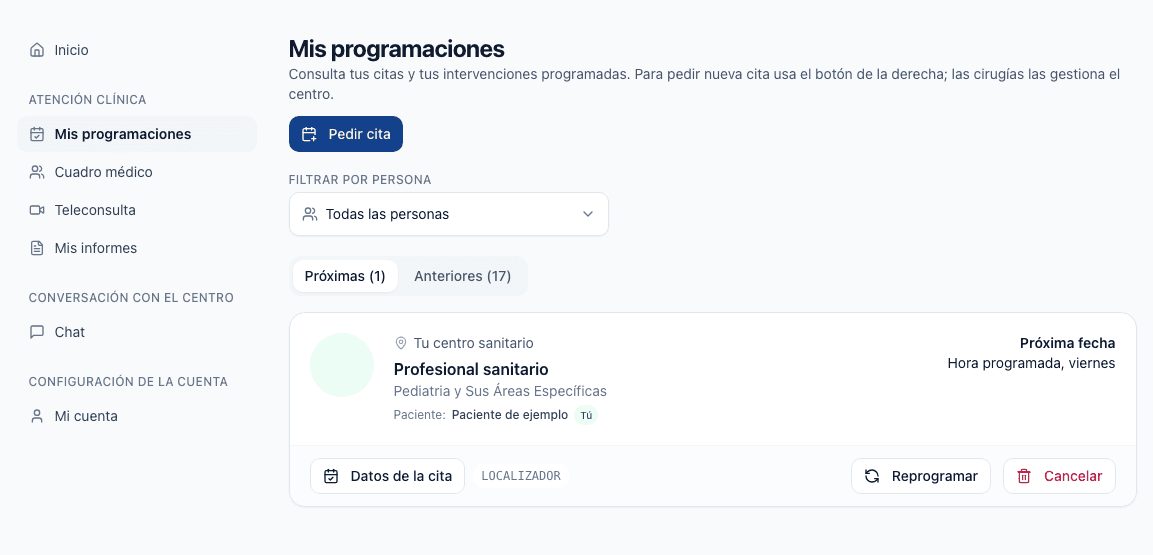
Pulsa Acceder a mi cita e introduce los datos solicitados, o inicia sesión y abre Mis programaciones.
Ver
Consulta el estado, la fecha, la hora, el centro y las instrucciones disponibles.
Modificar
Pulsa Modificar o Reprogramar, selecciona otro hueco y confirma el cambio.
Cancelar
Revisa el aviso y confirma. El hueco se libera y puede no ser recuperable.
Si una acción no aparece, puede existir un plazo mínimo o la cita no admitir cambios online. Contacta con el centro.
Tu área personal
Al iniciar sesión verás los servicios habilitados para tu cuenta. El contenido puede variar según el centro.
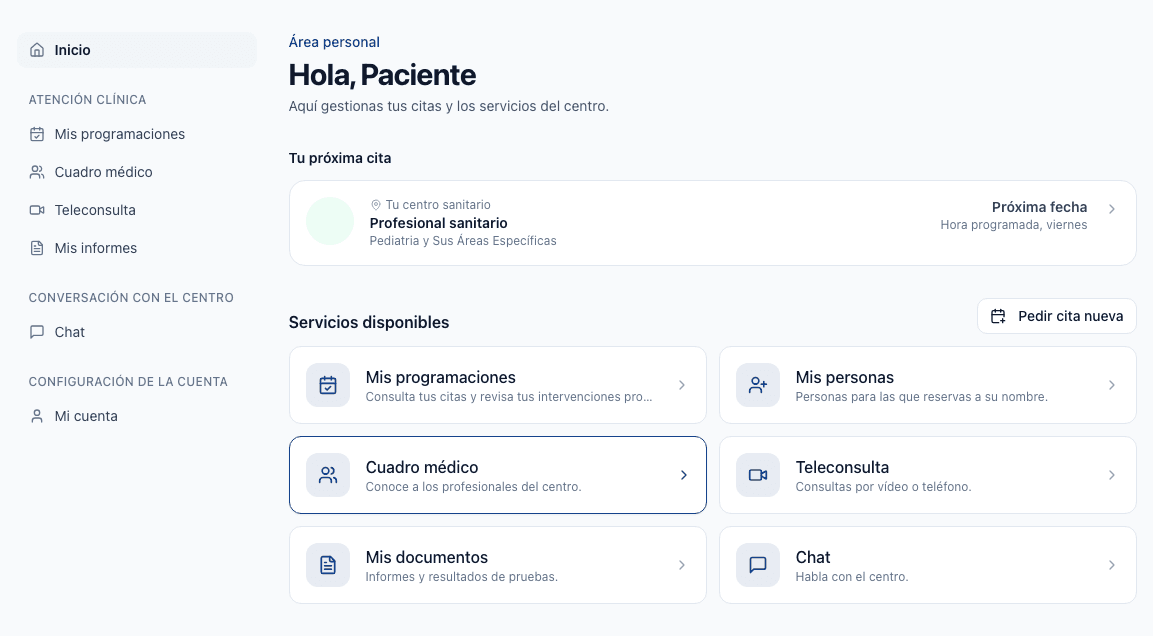
Mis programaciones
Próximas citas, historial y acciones disponibles.
Mis personas
Reservas para menores o personas vinculadas, si está habilitado.
Mis documentos
Informes, resultados y documentos compartidos.
Teleconsulta y chat
Acceso a consultas remotas y conversaciones habilitadas.
Tus citas
En Mis programaciones puedes abrir cada cita para consultar sus detalles. Si aún no has accedido, ve a Iniciar sesión.